Tạo CloudFront Distribution
Trong bước này, chúng ta sẽ tạo CloudFront distribution để phân phối website trên toàn cầu với HTTPS, sau đó gắn domain tùy chỉnh và chứng chỉ SSL.
Tạo CloudFront Distribution
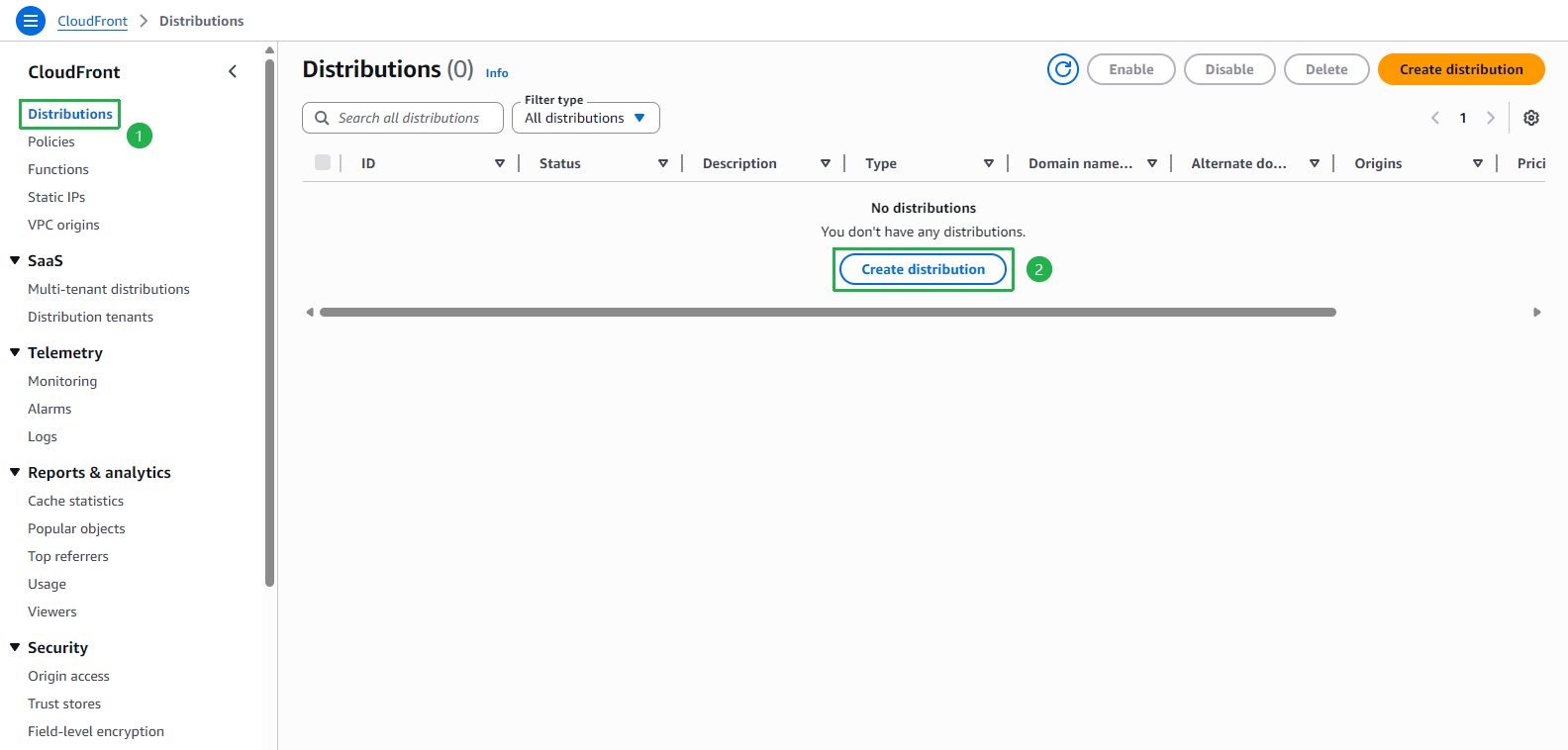
Mở Amazon CloudFront console. Trên trang Distributions, nhấp Create distribution.
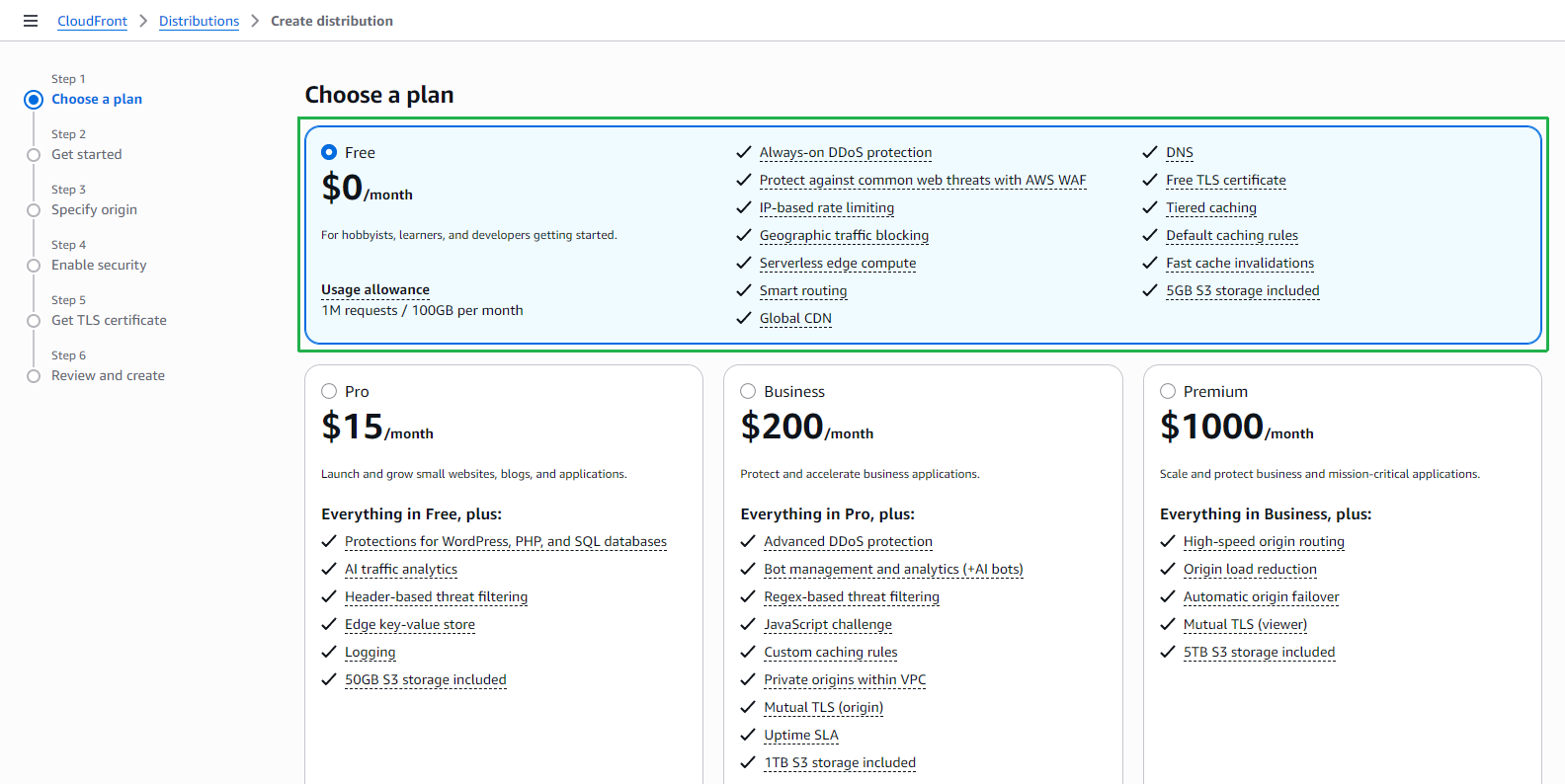
Tại Bước 1 — Choose a plan, chọn gói Free ($0/tháng). Gói này đủ cho mục đích học tập và phát triển.
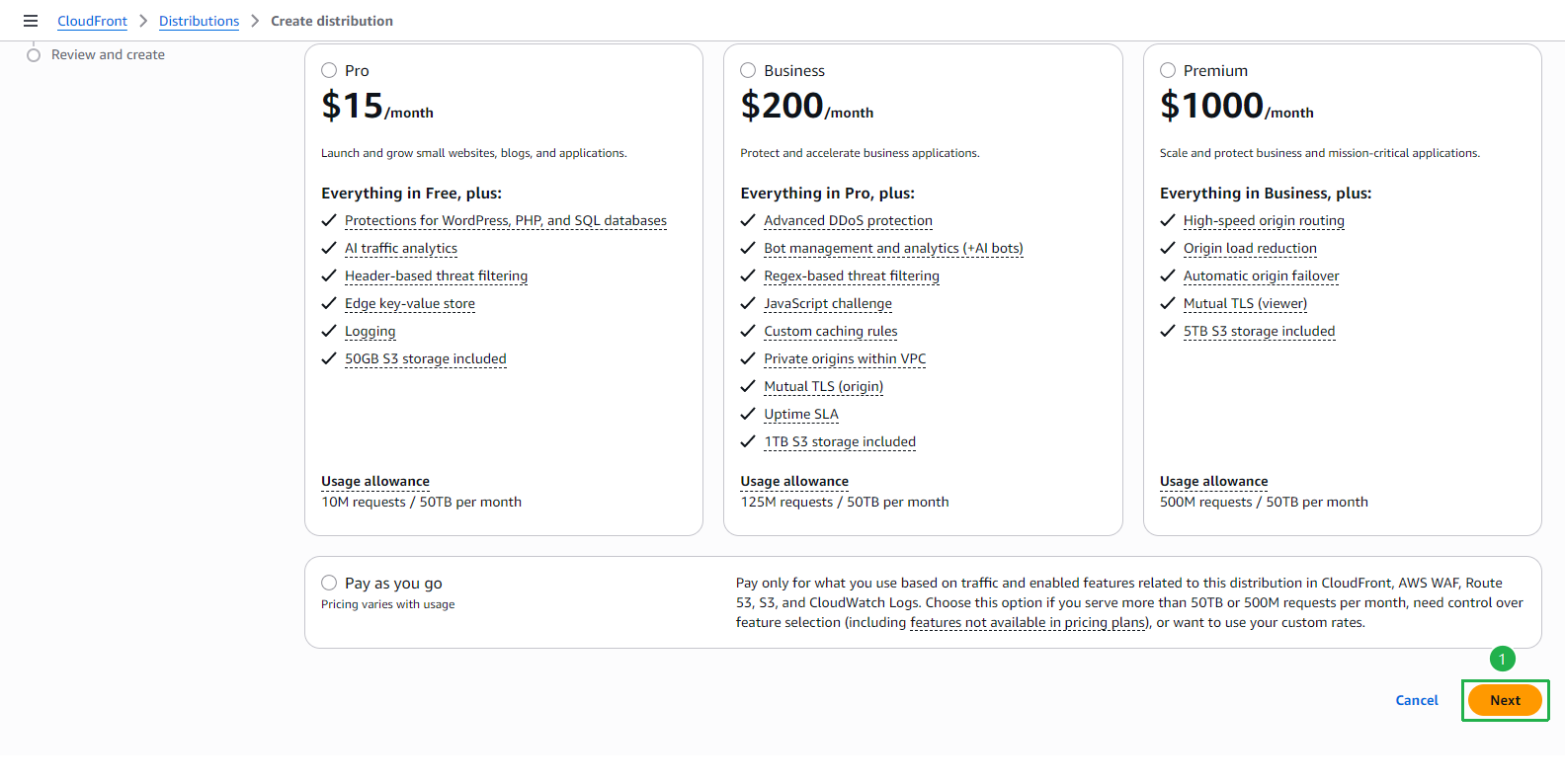
Cuộn xuống để xem các gói khác (Pro, Business, Premium). Giữ chọn Free và nhấp Next.
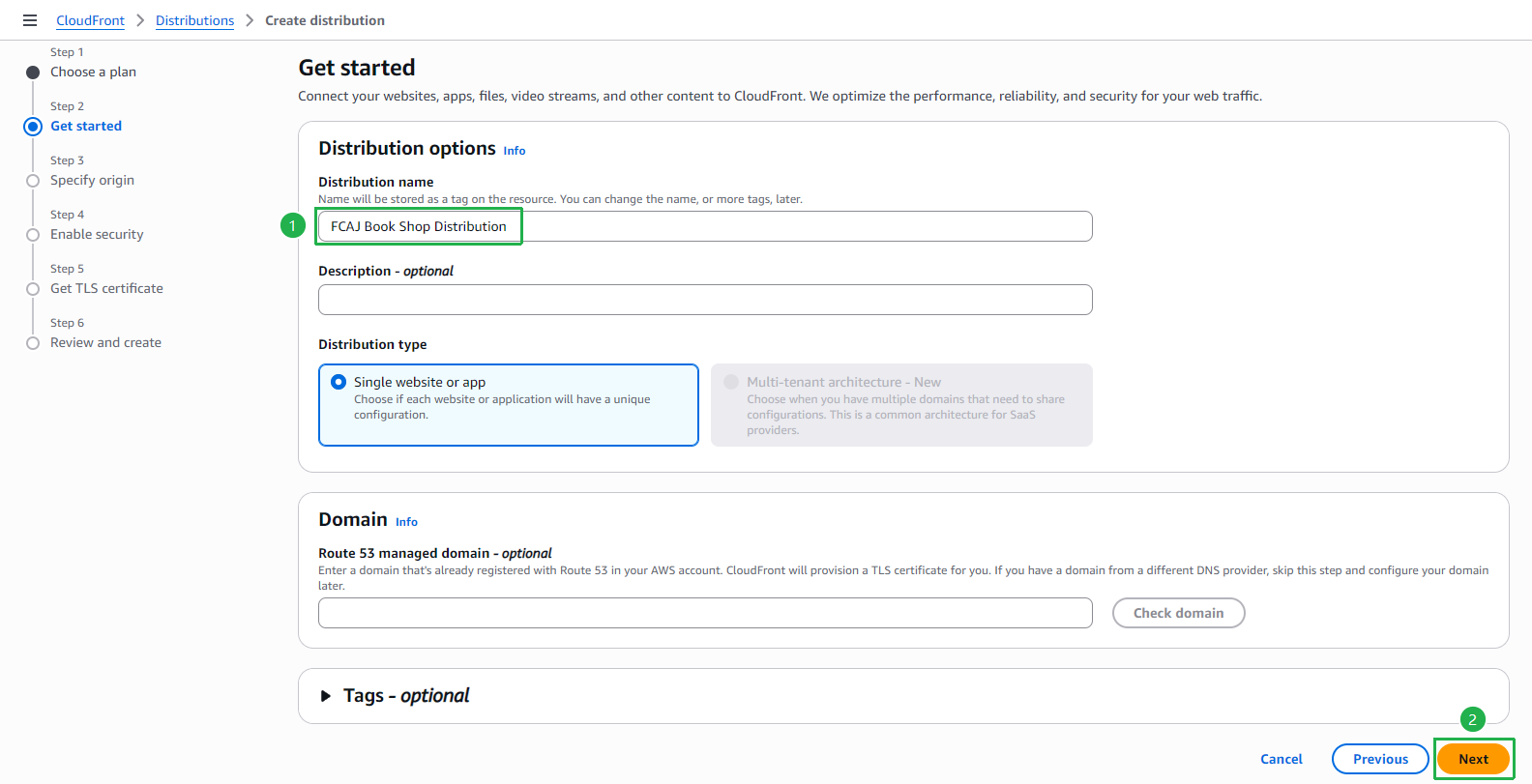
Tại Bước 2 — Get started:
- Nhập Distribution name (ví dụ:
FCAJ Book Shop Distribution). - Giữ Distribution type là Single website or app.
- Bỏ qua phần Domain (chúng ta sẽ thêm sau).
- Nhấp Next.
- Nhập Distribution name (ví dụ:
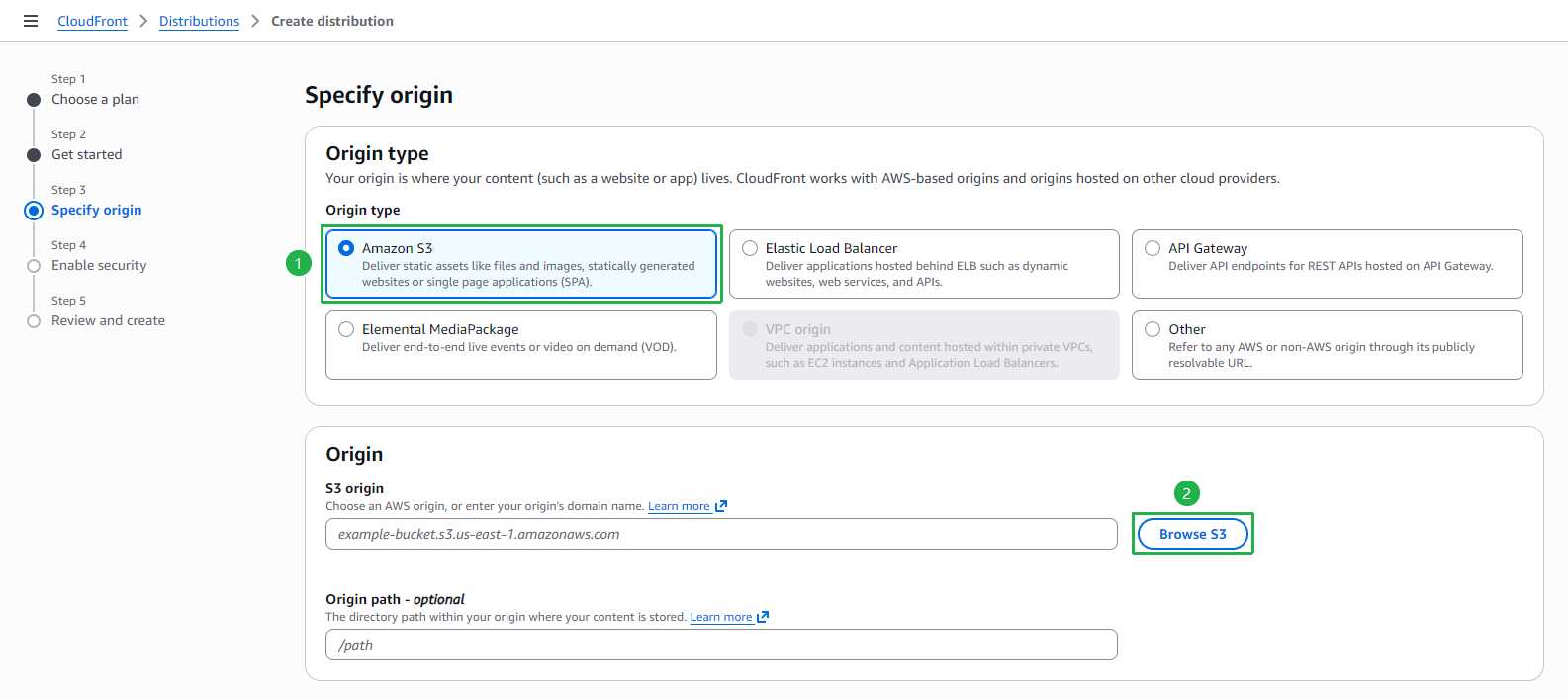
Tại Bước 3 — Specify origin:
- Chọn Amazon S3 làm Origin type.
- Nhấp Browse S3 để tìm S3 bucket của bạn.
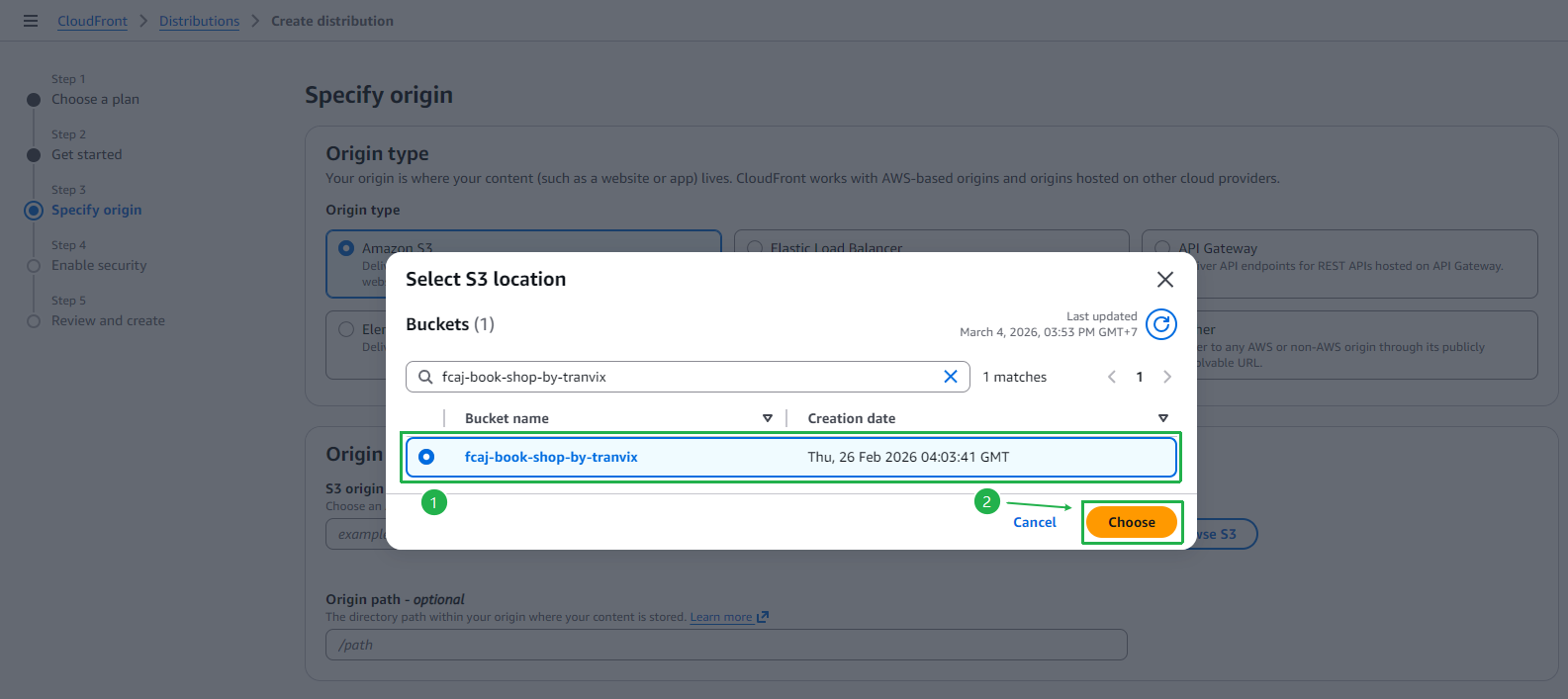
Trong popup Select S3 location:
- Tìm và chọn S3 bucket của bạn (ví dụ:
fcaj-book-shop-by-tranvix). - Nhấp Choose.
- Tìm và chọn S3 bucket của bạn (ví dụ:
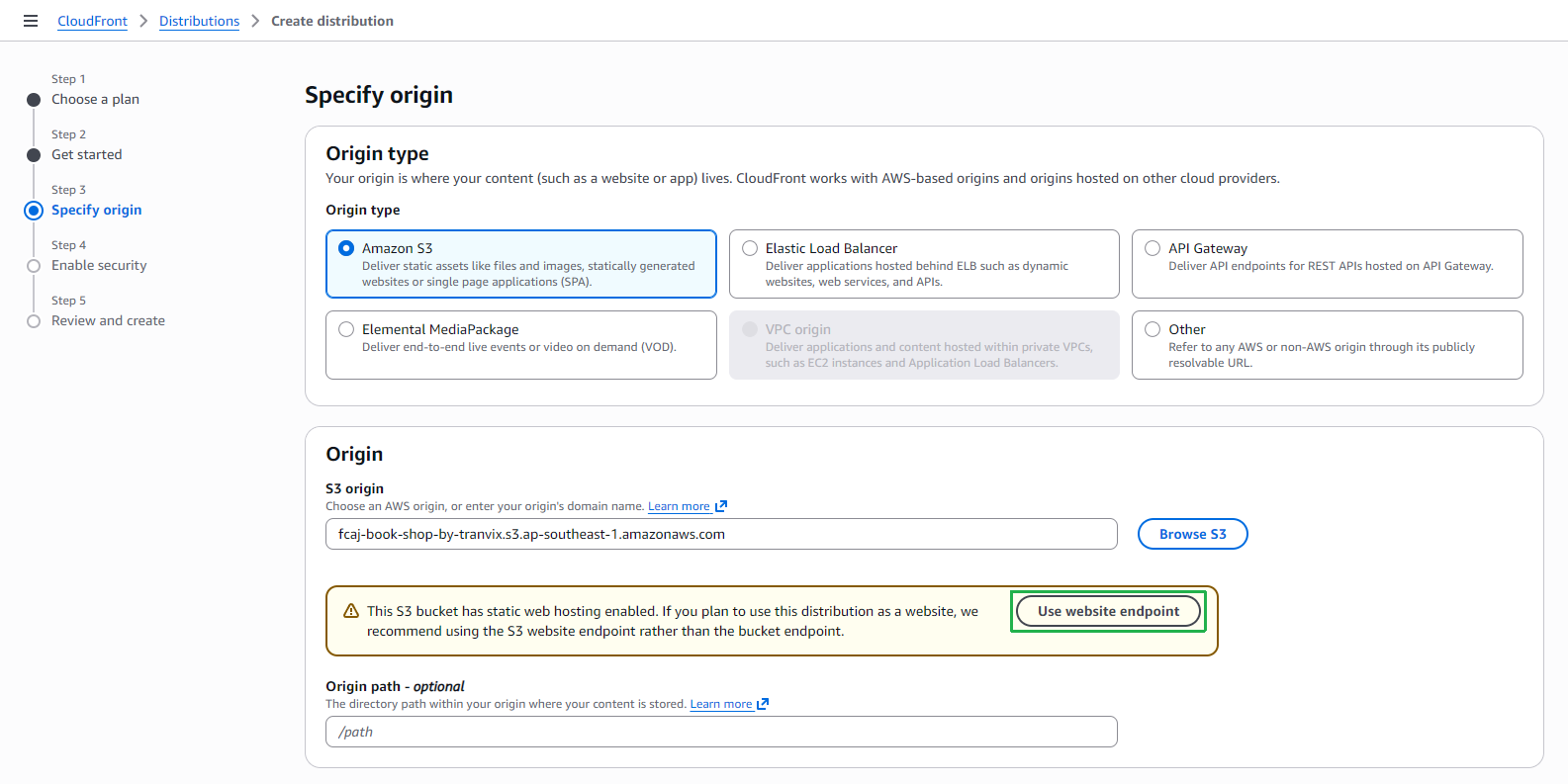
Sau khi chọn bucket, một cảnh báo xuất hiện: “This S3 bucket has static web hosting enabled.” Nhấp Use website endpoint để sử dụng S3 website endpoint thay vì bucket endpoint.
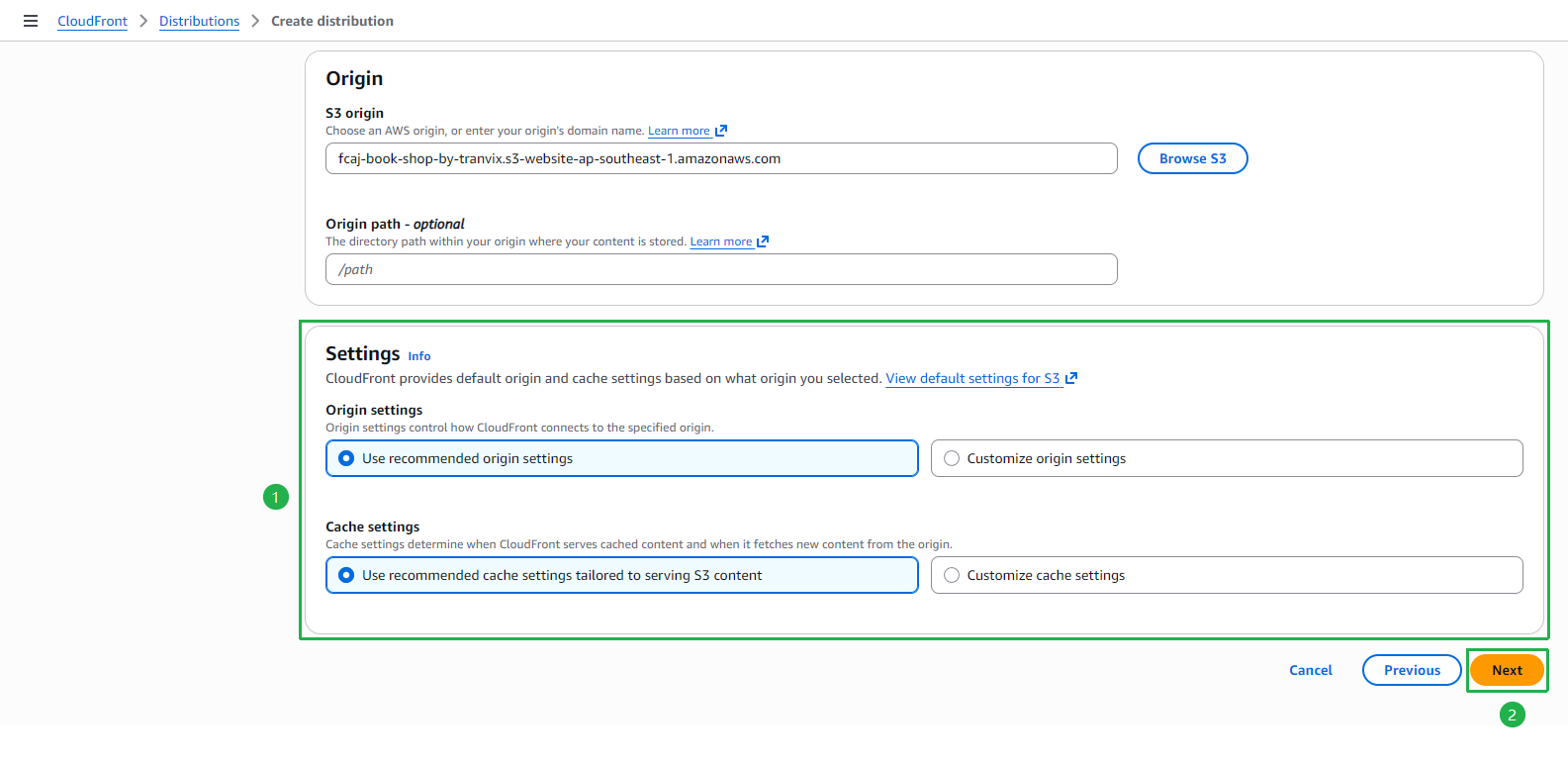
Trường S3 origin đã được cập nhật với URL S3 website endpoint (ví dụ:
fcaj-book-shop-by-tranvix.s3-website-ap-southeast-1.amazonaws.com).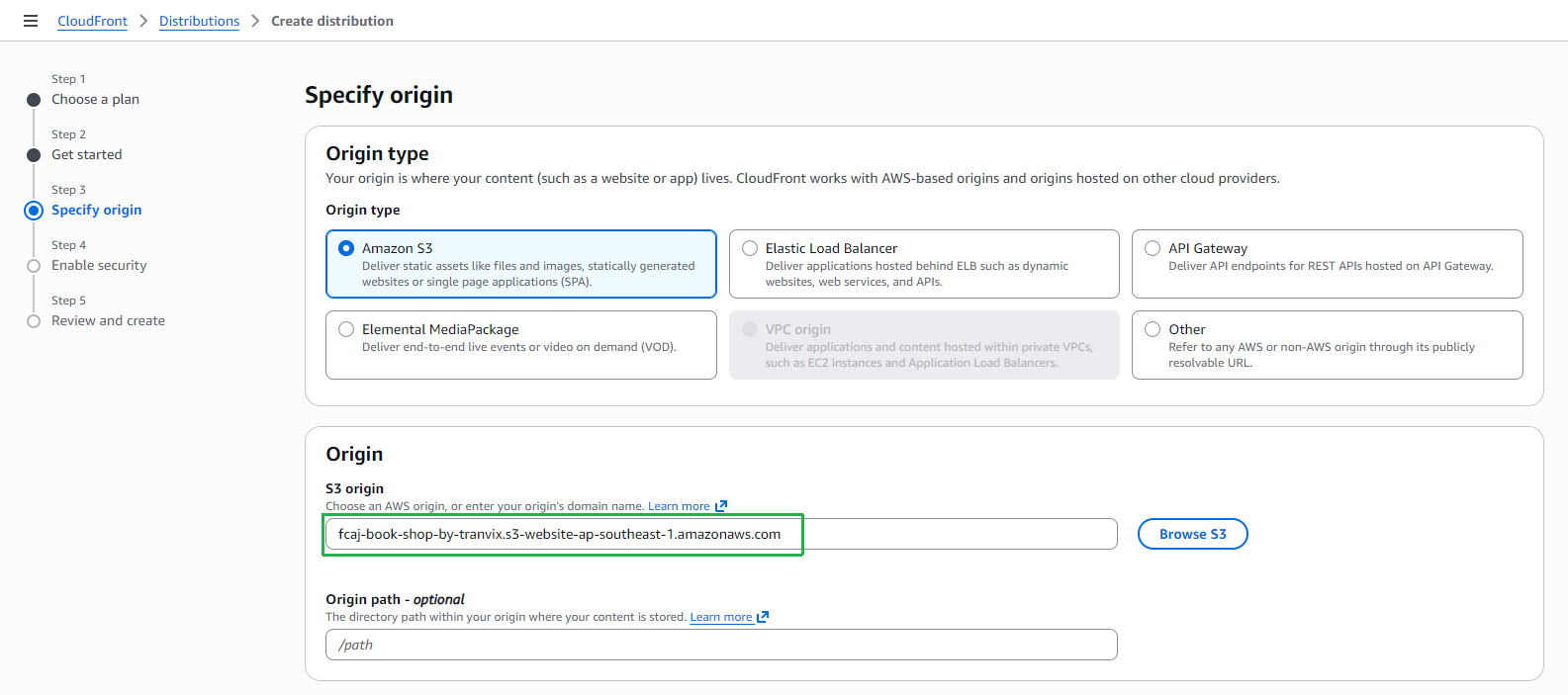
Cuộn xuống phần Settings:
- Giữ chọn Use recommended origin settings.
- Giữ chọn Use recommended cache settings tailored to serving S3 content.
- Nhấp Next.
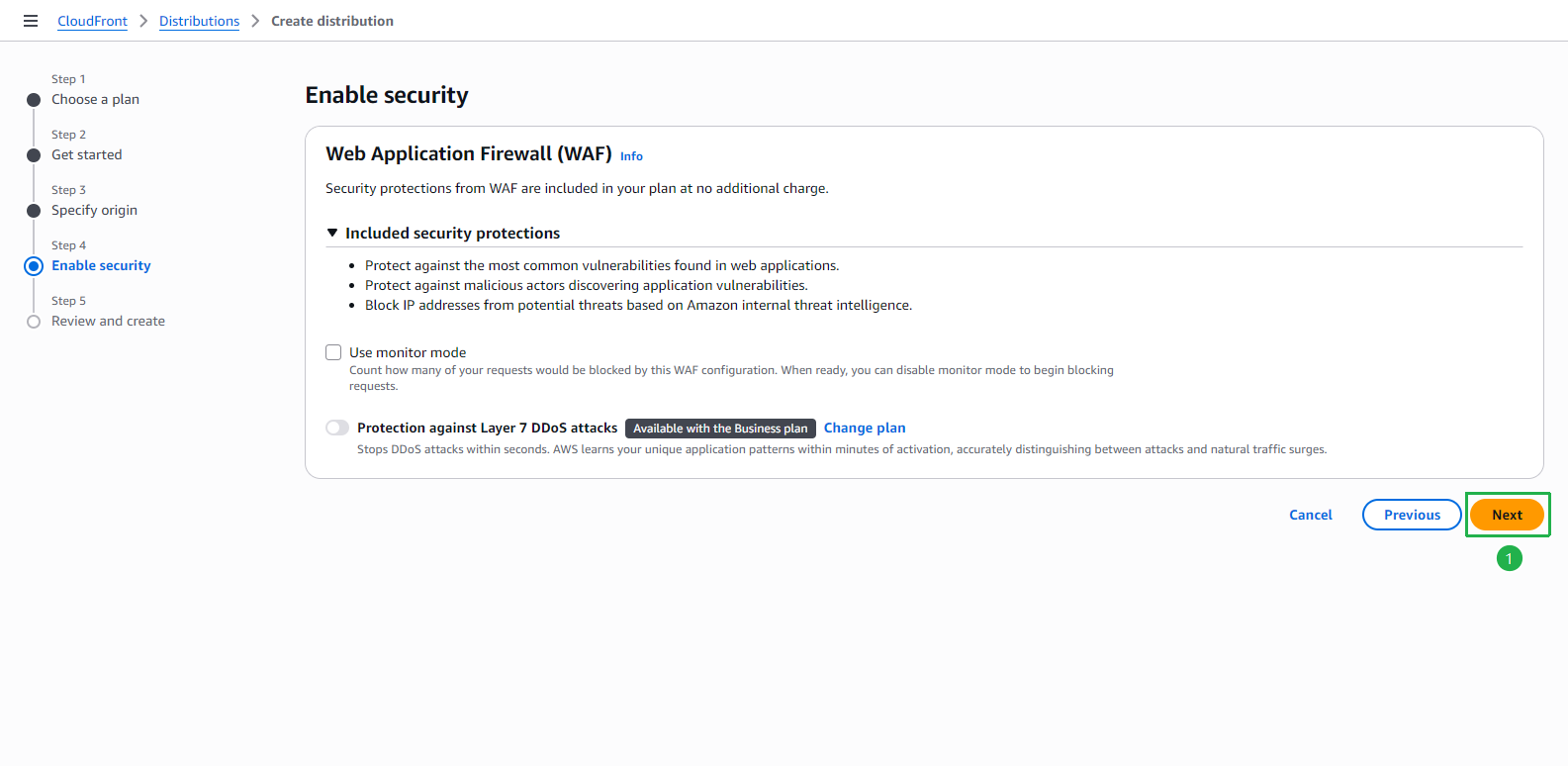
Tại Bước 4 — Enable security:
- Các bảo vệ Web Application Firewall (WAF) được bao gồm miễn phí trong gói của bạn.
- Giữ cấu hình mặc định.
- Nhấp Next.
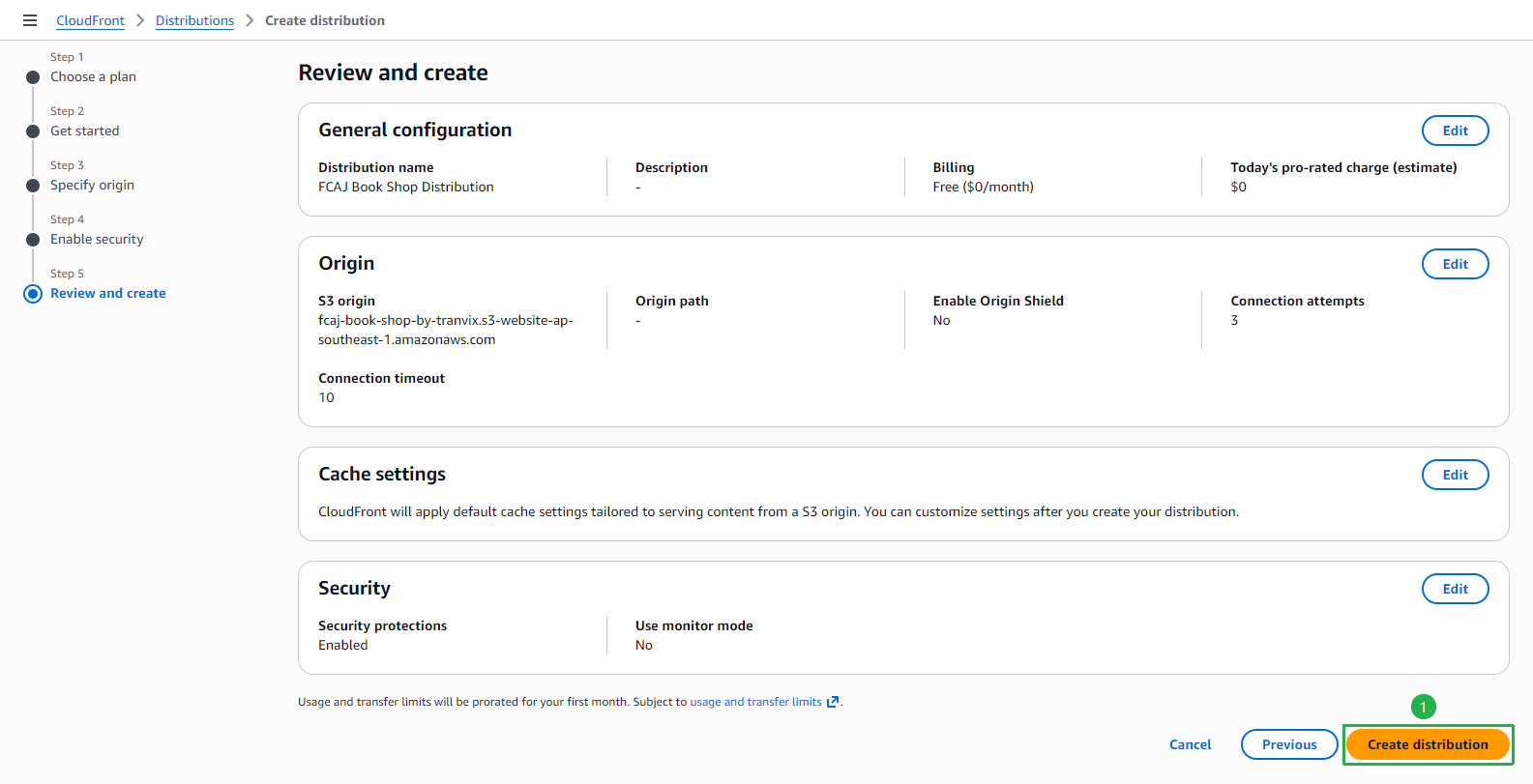
Tại Bước 5 — Review and create, xem lại tất cả cấu hình:
- General configuration: Tên distribution, gói Free.
- Origin: S3 website endpoint.
- Cache settings: Cấu hình mặc định cho S3.
- Security: Đã bật.
- Nhấp Create distribution.
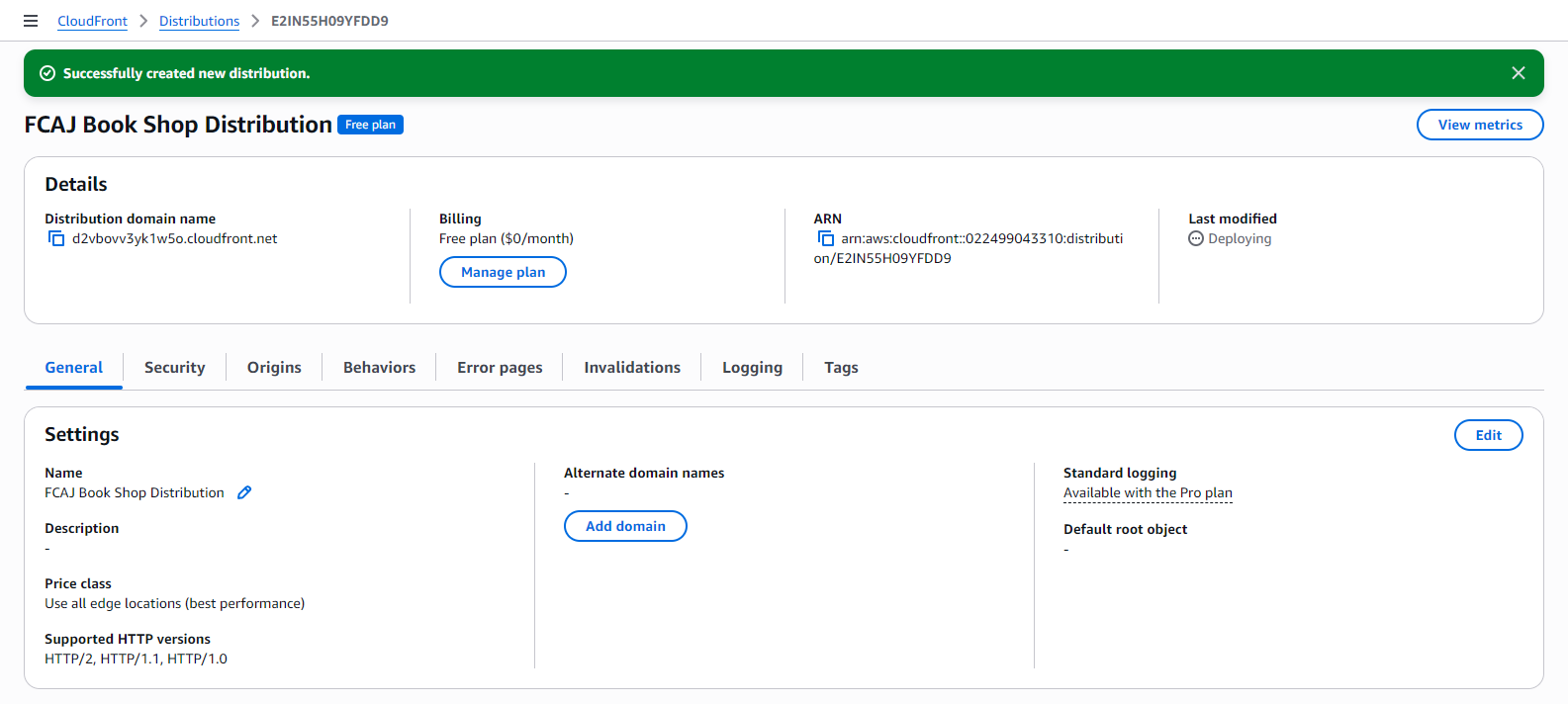
Distribution được tạo thành công! Banner xanh xác nhận “Successfully created new distribution.” Trạng thái hiển thị Deploying — đợi cho đến khi hoàn tất.
Thêm Domain tùy chỉnh và Chứng chỉ SSL
Sau khi distribution đã deploy xong, điều hướng đến tab General trong chi tiết distribution. Trong phần Settings, nhấp Add domain dưới Alternate domain names.
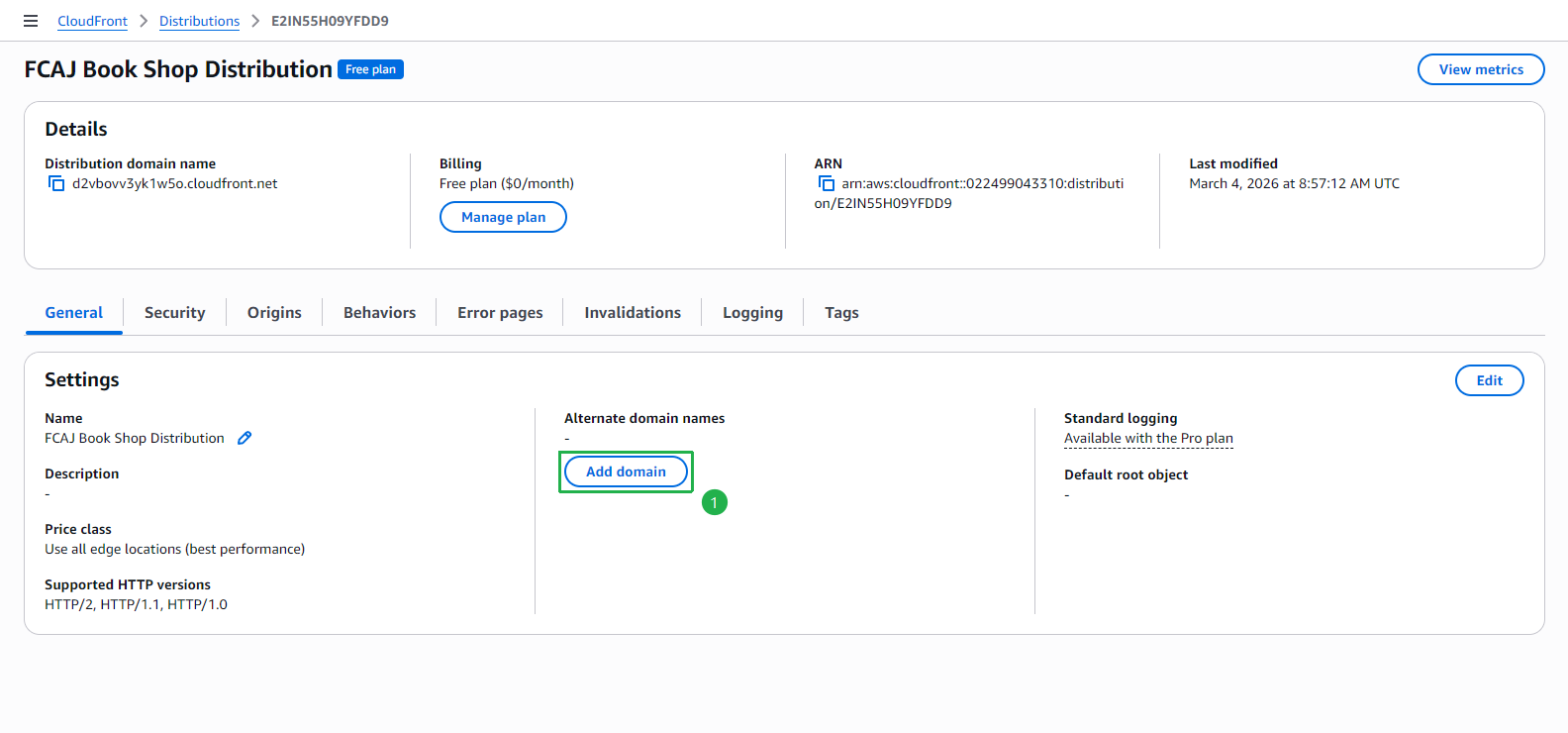
Tại Bước 1 — Configure domains:
- Nhập root domain của bạn (ví dụ:
tranvix.click). - Nhấp Add another domain và nhập subdomain
www(ví dụ:www.tranvix.click). - Nhấp Next.
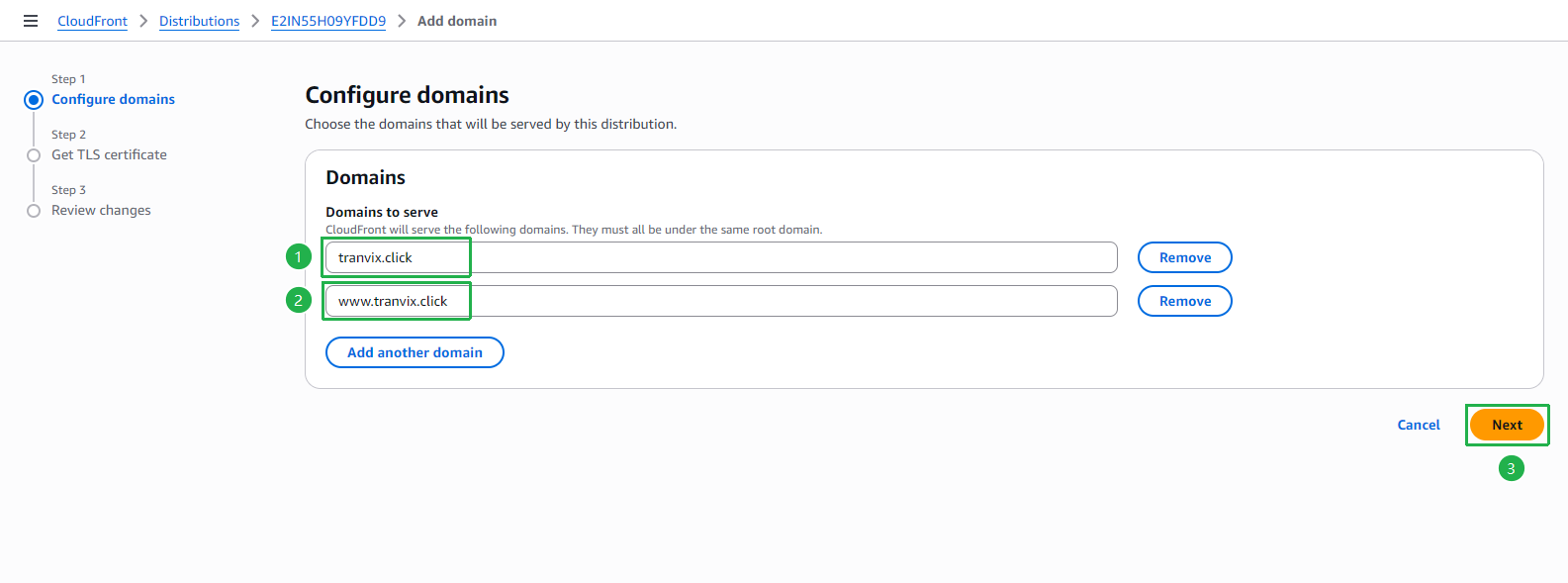
- Nhập root domain của bạn (ví dụ:
Tại Bước 2 — Get TLS certificate:
- Chọn chứng chỉ SSL đã tạo ở Phần 3 (ví dụ:
*.tranvix.click). - Phần Certificate details hiển thị ARN và các domain được bảo vệ.
- Nhấp Next.
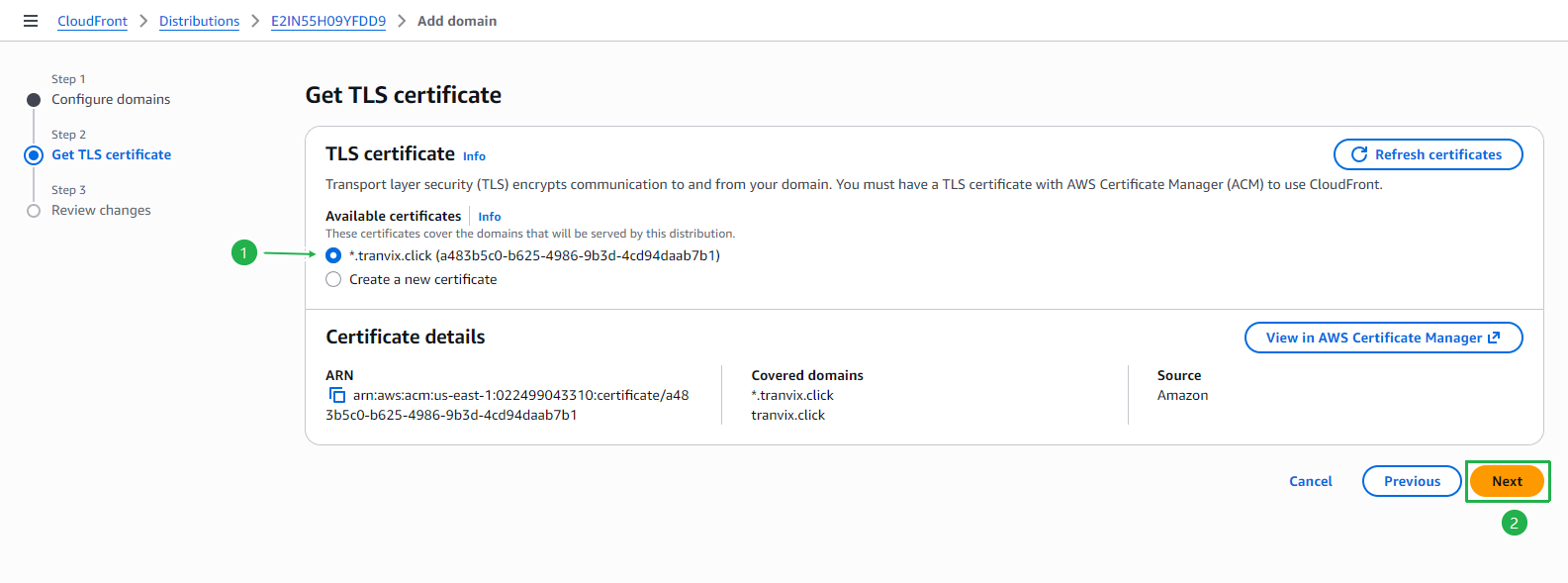
- Chọn chứng chỉ SSL đã tạo ở Phần 3 (ví dụ:
Tại Bước 3 — Review changes, xác nhận:
- Domains to serve:
tranvix.clickvàwww.tranvix.click. - TLS certificate: Chứng chỉ ACM của bạn.
- Nhấp Add domains.
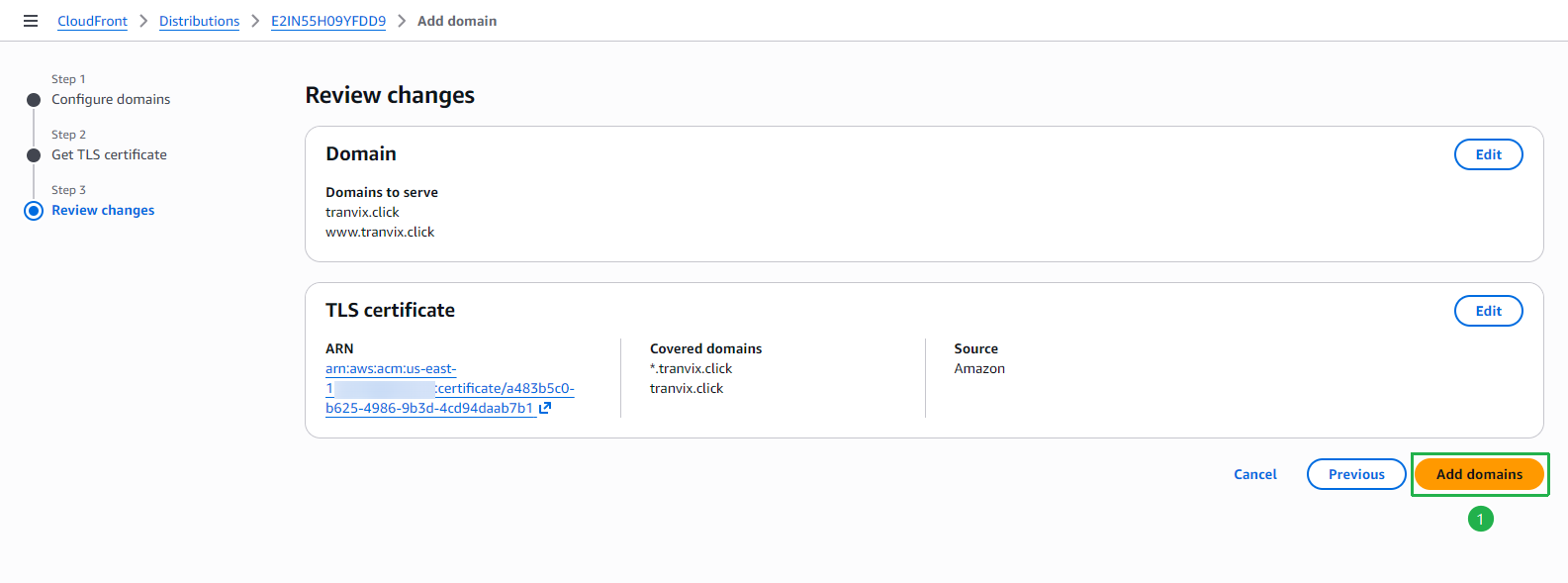
- Domains to serve:
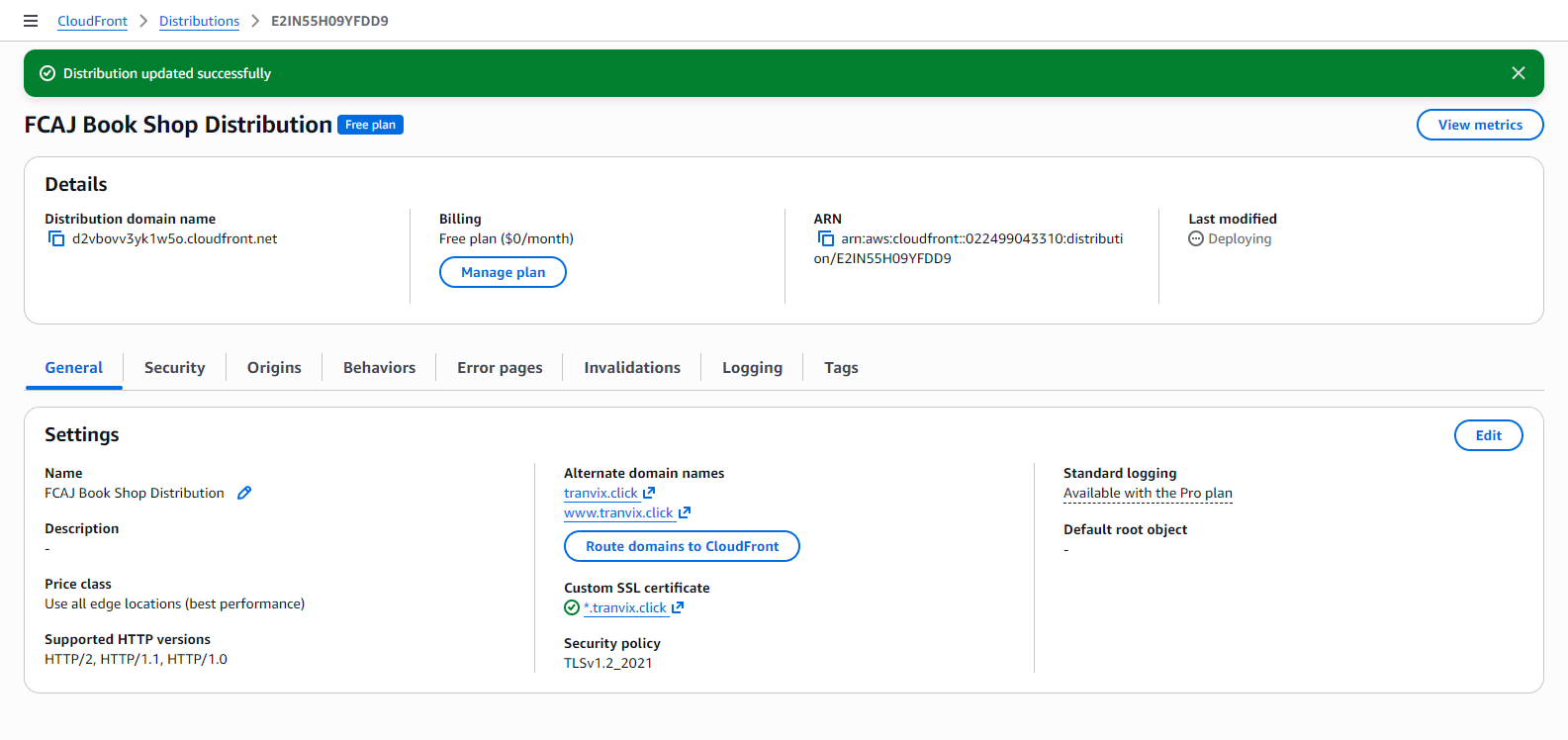
Distribution cập nhật thành công! Banner xanh xác nhận “Distribution updated successfully.” Bạn có thể thấy cả hai alternate domain names và Custom SSL certificate trong phần Settings.
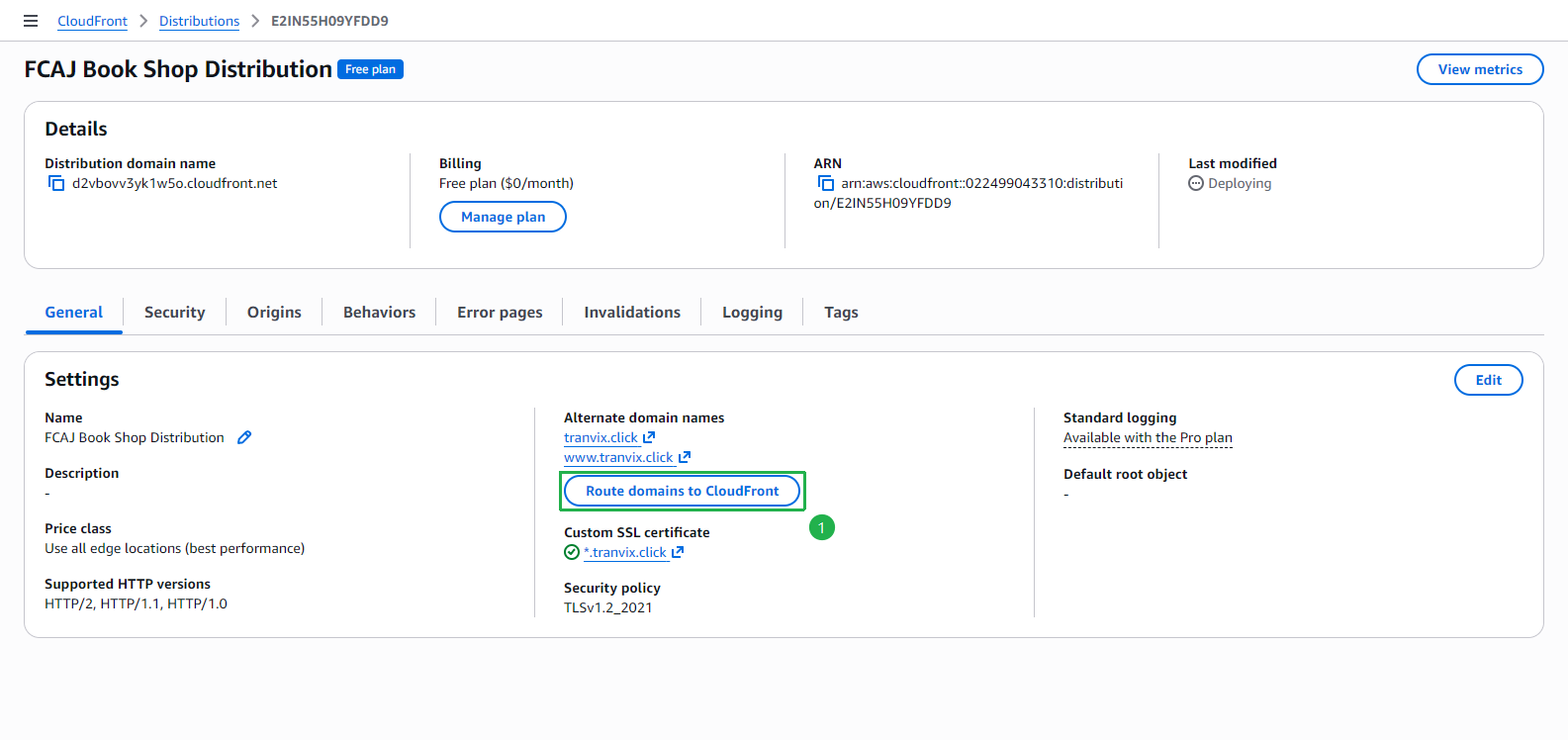
Cấu hình DNS Routing tới CloudFront
Trong phần Settings của distribution, nhấp Route domains to CloudFront để tự động tạo bản ghi DNS trong Route 53.
Trong popup Set up DNS routing, bạn sẽ thấy 4 bản ghi DNS sẽ được tạo (A và AAAA cho cả
tranvix.clickvàwww.tranvix.click), tất cả trỏ về domain CloudFront distribution. Nhấp Set up routing automatically.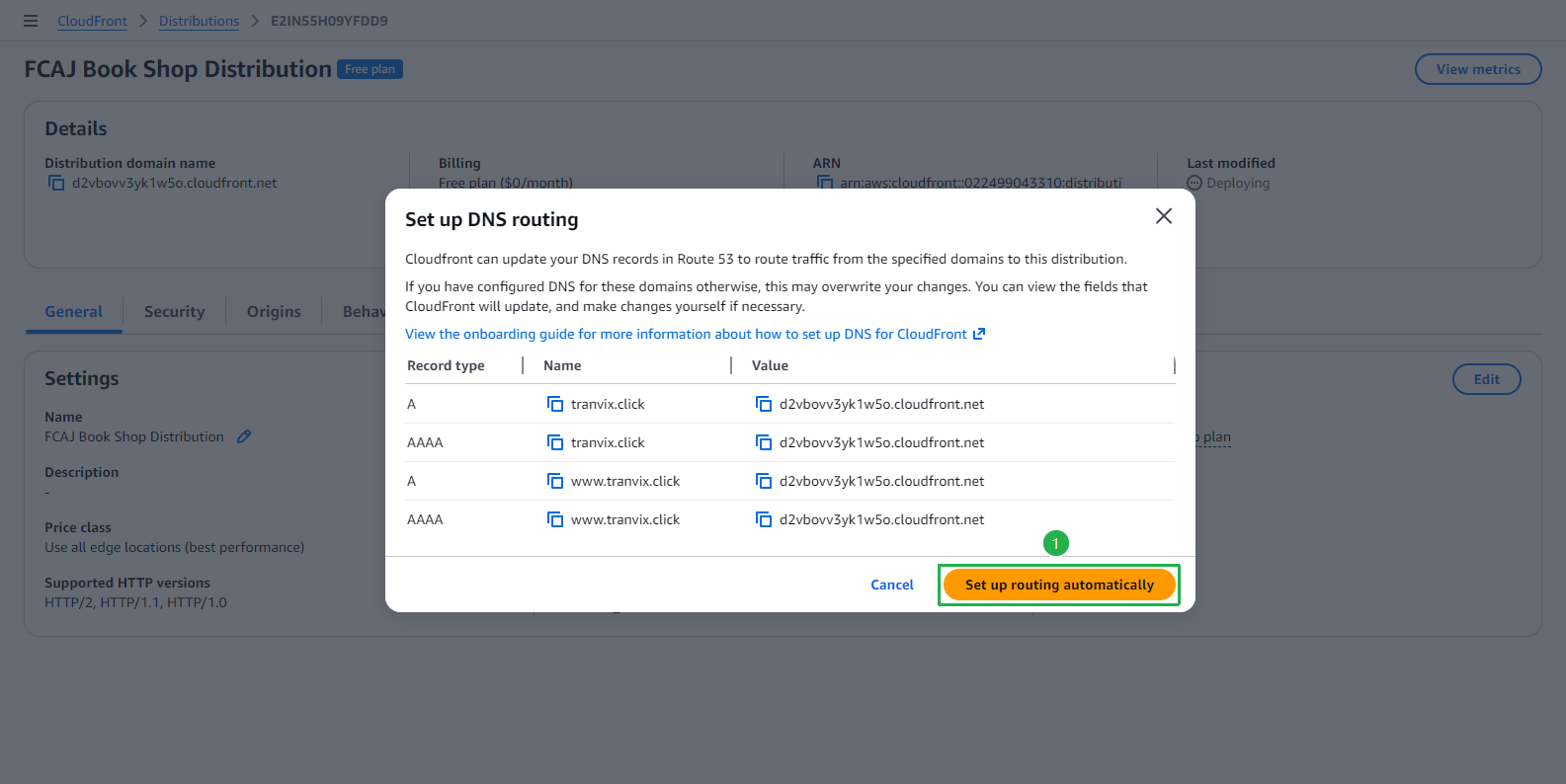
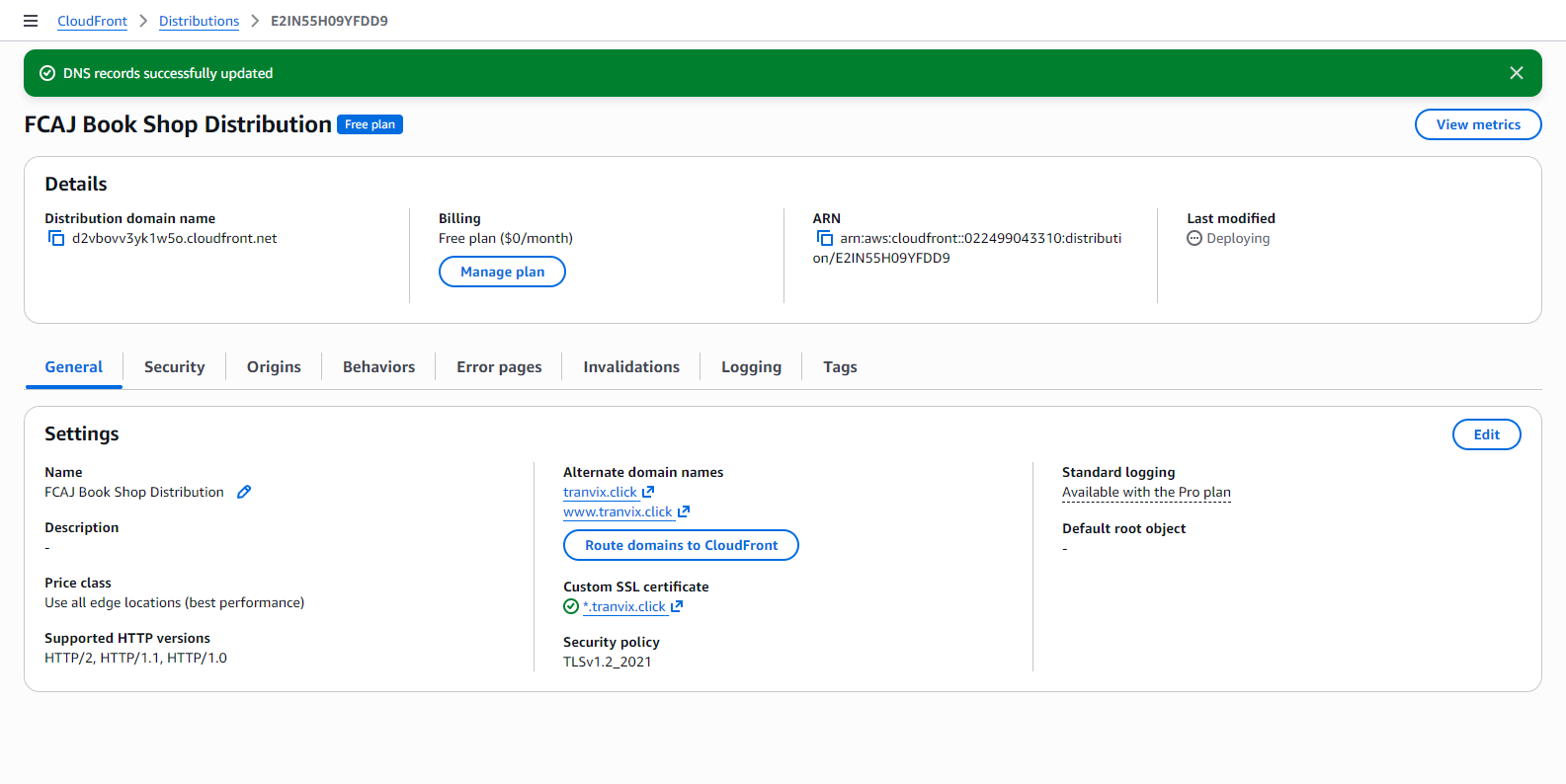
Banner xanh xác nhận “DNS records successfully updated.”
Xác nhận trong Route 53: Điều hướng đến hosted zone và kiểm tra 4 bản ghi A/AAAA alias mới đã được tạo, trỏ
tranvix.clickvàwww.tranvix.clickvề CloudFront distribution.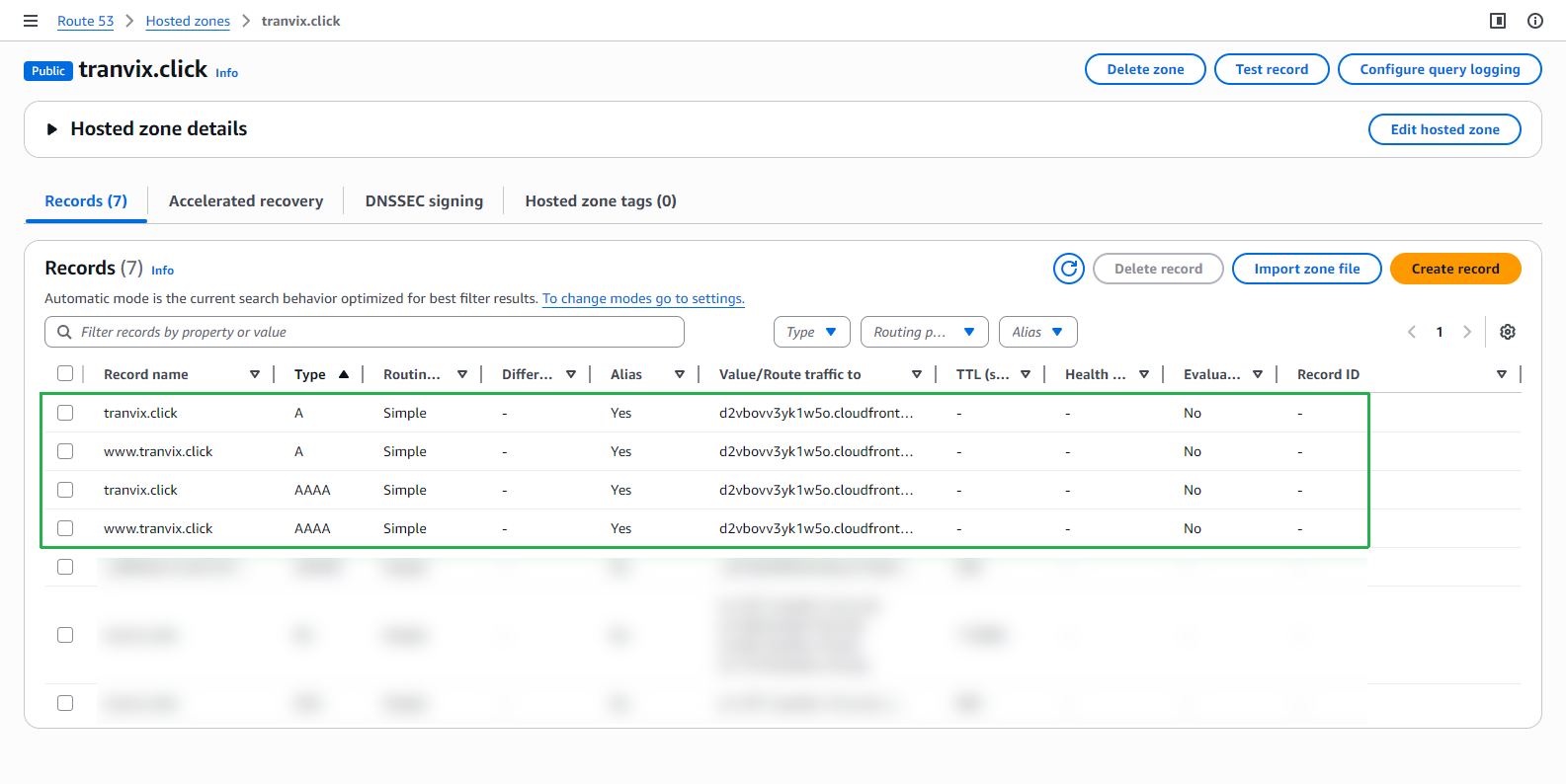
Kiểm tra Website
Mở tab trình duyệt mới và truy cập domain của bạn (ví dụ:
https://tranvix.click). Website FCJ Book Store sẽ tải thành công với HTTPS được bật.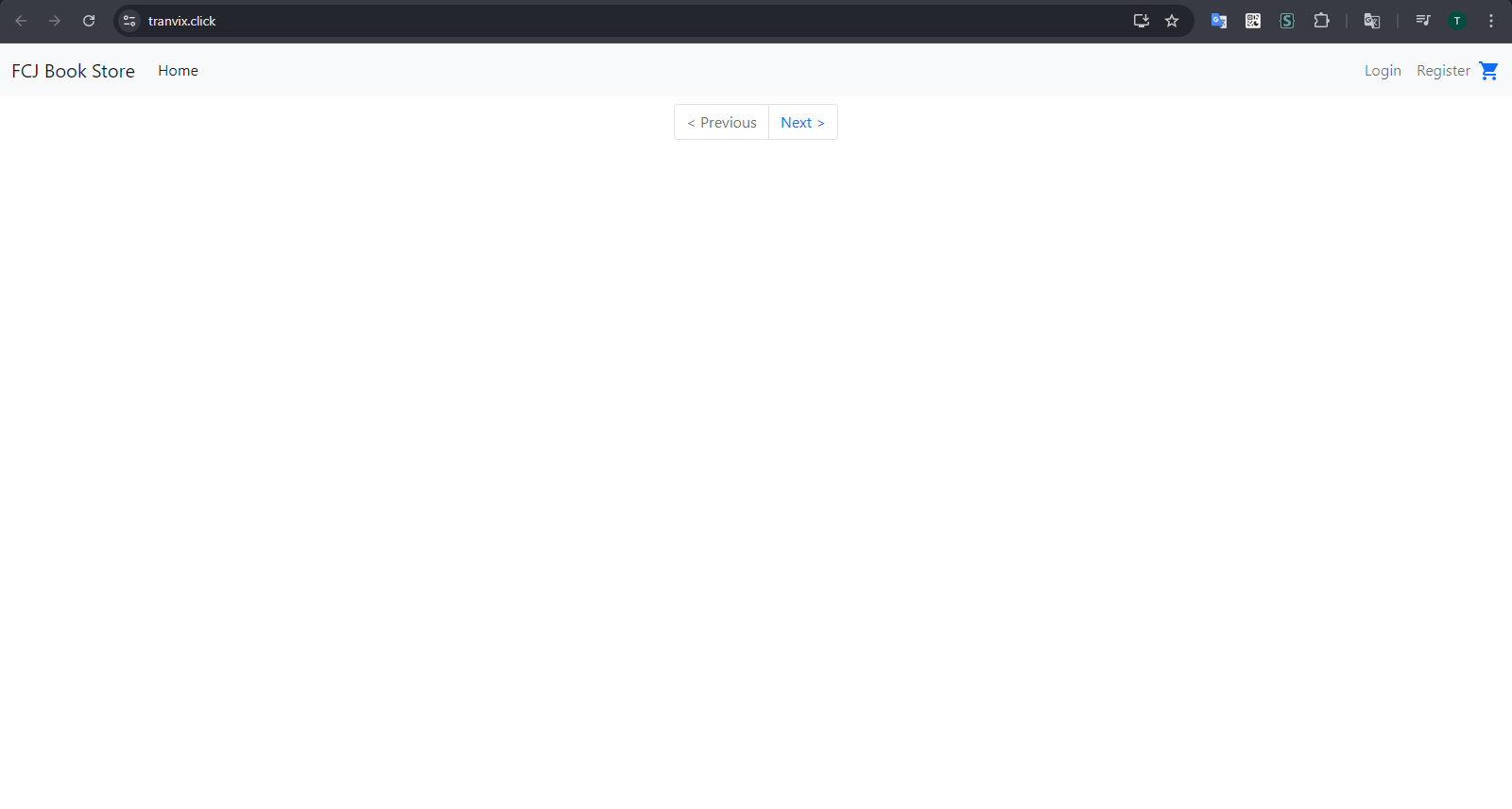
DNS propagation có thể mất vài phút. Nếu domain chưa phân giải ngay, đợi 5–10 phút và thử lại. Bạn cũng có thể kiểm tra với https://www.tranvix.click.
Chúc mừng! Website của bạn đã được phân phối toàn cầu qua CloudFront với HTTPS được bật thông qua domain tùy chỉnh. Ở bước tiếp theo, chúng ta sẽ tìm hiểu cách dọn dẹp tất cả tài nguyên.